mirror of
https://github.com/wahyd4/aria2-ariang-x-docker-compose.git
synced 2026-08-09 05:07:02 +10:00

2.5 KiB
2.5 KiB
Nextcloud 配置 external-storage
- 首先需要配置 docker compose 文件中,
nextcloud下的volumes属性,也就是添加mount 目录。将你需要映射的外部存储目录添加到这里,记得修改完成后,重启本 docker-compose 项目。
volumes:
    - /data/nextcloud:/data
    - /data:/user-files
    - /abc:/abc
- 打开 http://ip:8000
使用你喜欢的任意密码进行登录 - 点击右上角 设置 -> 应用
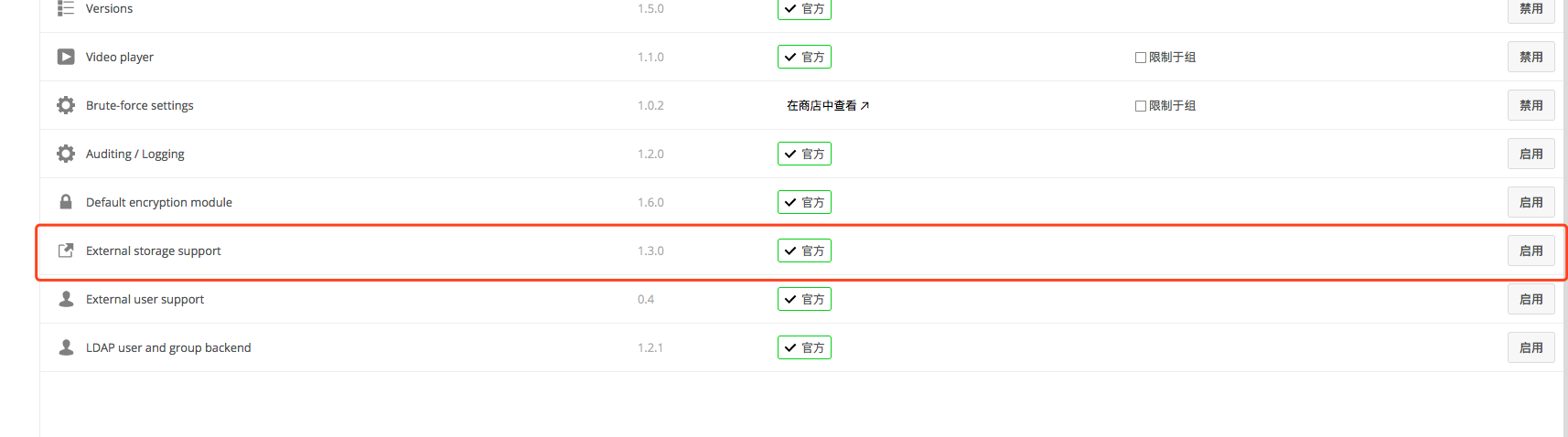
- 启用 External storage support 插件, 并输入密码确认
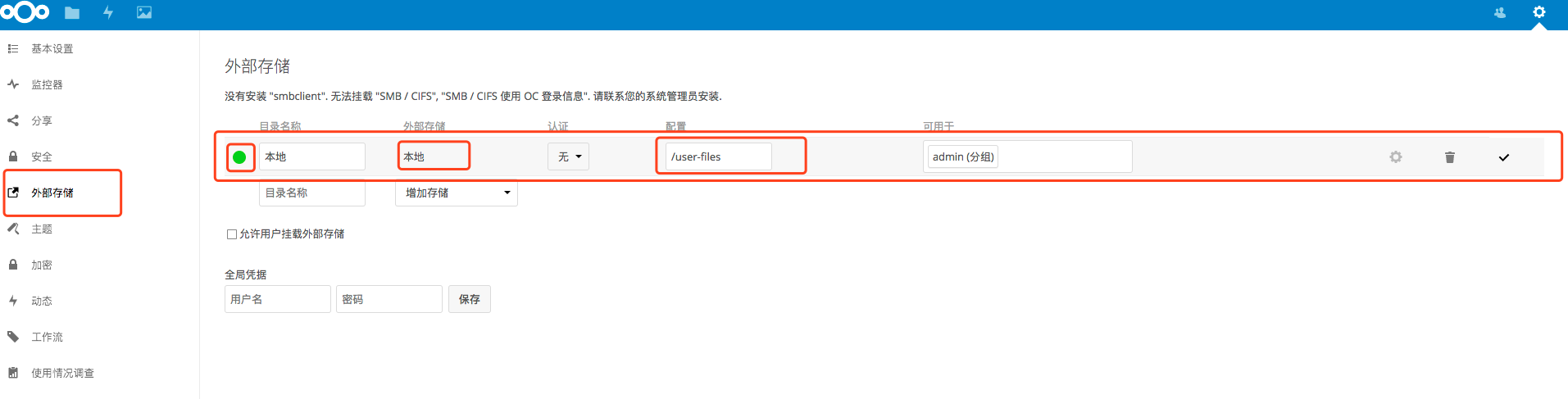
- 点击右上角 设置 -> 管理 -> 外部存储 进行添加外部存储, Aria2 下载的文件会存在/user-files/ 目录下,存储类型选择本地存储,当存储添加成功,且可用时,最左端会显示出绿色。
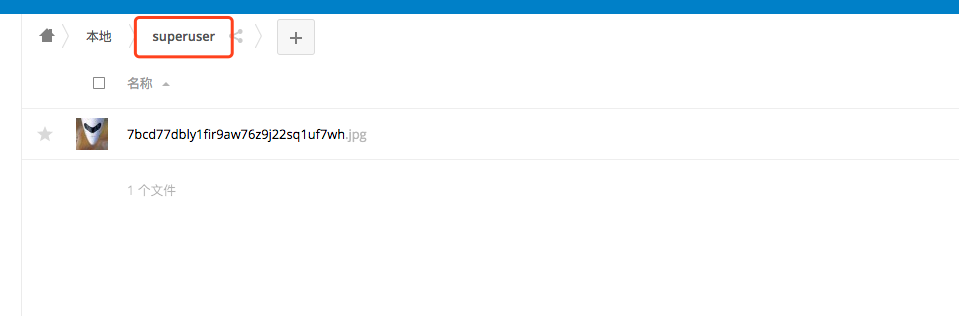
搞定,现在你通过 AriaNg 下载的文件就可以在 Nextcloud 里面查看到了。
注意:
很多童鞋在 issue 里面提到了说,不能上传文件的问题。的确,我之前主要是在 Mac 下进行开发和调试没有这个问题,刚刚在 Centos 下经过测试却有这个问题,Nextcloud Github 上面也有一个相关问题,目前暂时没有解决。
通过查看 Nextcloud 容器内部的文件(docke exec -it 该容器id sh)发现:
drwxr-xr-x    2 root      root          4096 Mar 17 21:47 abc
drwxr-xr-x    2 991      991           4096 Mar 17 21:27 apps2
drwxr-xr-x    1 root     root          4096 Feb 10 13:31 bin
drwxr-xr-x    2 991      991           4096 Mar 17 21:27 config
drwxrwx---    6 991      991           4096 Mar 17 21:50 data
被 Nextcloud 管理的目录,用户叫991,我们是用权限访问和上传该目录的,而我们新添加的目录abc 则是属于root用户。可以尝试下面的命令行
sudo chown -R 991 /abc #这里是你需要修改的目录
即是把该目录所有者修改成 Nextcloud 的用户,无须重启,再次尝试在浏览器里面上传文件,即可成功了。
如果遇到页面右上角显示You don’t have permission to upload or create files here 请忽略即可。